
Laskutus
Tällä sivulla kuvataan laskun tekeminen ja laskutuksen tärkeimmät toiminnot.
Ennen aloittamista
- Varmista, että yrityksen perustiedot on täytetty kohdassa
Asetukset. - Varmista, että asiakas on valittavissa asiakasrekisteristä.
- Tarkista oletus-ALV ja maksuehto ennen uuden laskun luontia.
Laskun tyypit
Lasku
Laskuun voi tulostaa tilisiirto-osan.
Tilausvahvistus
Tilausvahvistukseen ei tulosteta tilisiirto-osaa eikä siinä ole eräpäivää.
Käteiskuitti
Käteiskuittiin ei tulosteta tilisiirto-osaa eikä siinä ole eräpäivää. Ohjelma hakee asetuksiin laitetun käteisasiakkaan tiedot tietokannasta.
Ostohyvityslasku
Ostohyvityslaskuun ei tulosteta tilisiirto-osaa.
Maksukehotus
Maksukehotukseen tulostetaan eräpäivän kohdalle HETI teksti.
Tarjous
Tarjoukseen ei tulosteta tilisiirto-osaa, viitettä eikä eräpäivää.
Lähete
Lähetteeseen tulostetaan vain koodi, nimike, määrä ja yksikkö.
Laskun muodostaminen
Aloita laskun muodostaminen painamalla Uusi lasku.
Pikanäppäin: Ctrl+N
Viitenumeron vaihto
Viitenumeron voi vaihtaa kaksoisklikkaamalla viitenumerokenttää.
Huomio:
- Ohjelma tarkastaa syötetyn viitenumeron.
- Jos viitenumero ei ole oikein muodostettu, ohjelma näyttää virheilmoituksen.
Laskun numeron vaihto
Vaihda laskun numero näin:
- Kaksoisklikkaa laskun numerokenttää.
- Kirjoita uusi numero.
- Poistu kentästä, jolloin ohjelma tarkistaa numeron yksilöllisyyden.
Huomio:
- Jos numero on jo käytössä, vaihda numero ennen kentästä poistumista.
Hae kustannuspaikka
Hae kustannuspaikka painamalla Hae.
- Valitse kustannuspaikka avautuvasta ikkunasta.
- Paina
Vie laskuun. - Ohjelma hakee asiakkaaksi kustannuspaikan laskutusasiakkaan.
Kustannuspaikan selityksen näet viemällä hiiren osoittimen kustannuspaikan tekstin päälle.
Hae asiakas

Kuva: Asiakkaan haku.
Hae asiakas asiakasrekisteristä:
- Paina
Hae asiakastai kaksoisklikkaa Asiakas-kenttää. - Kirjoita asiakaskenttään nimen alkua.
- Valitse asiakas listasta kaksoisklikkaamalla nimeä.
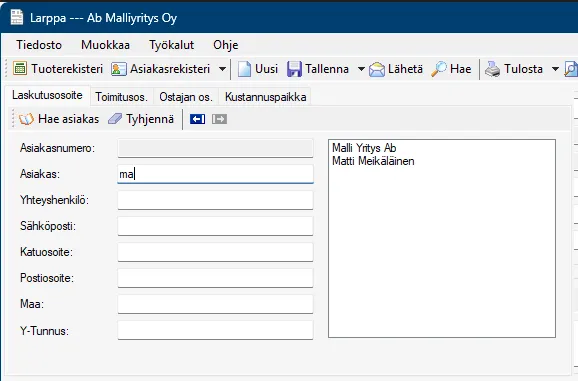
Kuva: Asiakashakujen lista.
Kirjoita uuden asiakkaan tiedot suoraan laskulle. Kun tallennat laskun, ohjelma tallentaa asiakkaan myös asiakasrekisteriin.
Laskurivin tekeminen
Laskuriville voidaan syöttää tiedot joko käsin tai tuoterekisteristä.
Voit kirjoittaa riville:
- Tuotekoodin
- Nimikkeen (vapaasti muokattavissa)
- Määrän, yksikön ja hinnat
Riville voi myös kirjoittaa täysin vapaata tekstiä ilman tuoterekisteriä.
Hintojen laskenta
Ohjelma laskee hinnat automaattisesti sen kentän perusteella, jota muokataan:
- Jos syötät verollisen hinnan, ohjelma laskee verottoman yksikköhinnan
- Jos syötät verottoman hinnan, ohjelma laskee verollisen hinnan
Jos asiakkaalle on määritetty asiakaskohtainen alennusprosentti, se lisätään automaattisesti uudelle tuoteriville.
Hae tuoterekisteristä
Tuotteen voi hakea suoraan koodilla:
- Kirjoita tuotteen koodi
Koodi-sarakkeeseen - Paina
Entertai siirry seuraavalle riville
→ ohjelma hakee tuotteen tuoterekisteristä

Kuva: Tuotteen haku koodilla.
Voit hakea useita tuotteita kerralla:
- Paina
Hae tuoterekisteristä - Valitse halutut tuotteet
- Paina
Vie laskuun
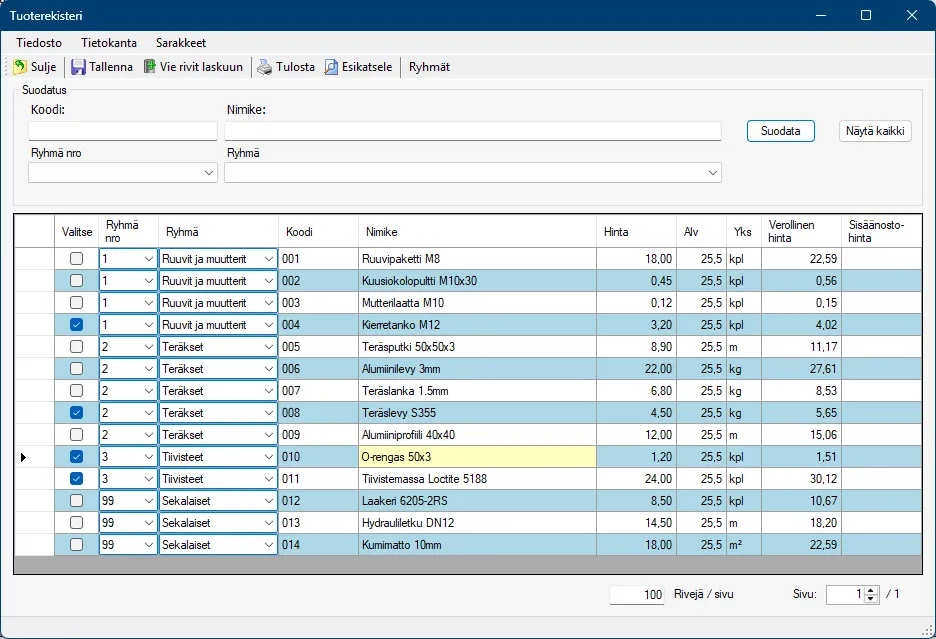
Kuva: Tuoterekisteristä haku laskulle.
Rivien käsittely
Poista rivipoistaa valitun rivinLisää rivi yläpuolellelisää uuden rivin valitun yläpuolelleLisää rivi alapuolellelisää uuden rivin valitun alapuolelleSiirrä rivi yläpuolellesiirtää rivin ylöspäinSiirrä rivi alapuolellesiirtää rivin alaspäin
Laskurivin poistaminen
Poista laskurivi valitsemalla poistettava rivi ja painamalla Poista rivi.
Laskun kopiointi
Valikkopolku: Työkalut > Tee kopio
Kopioi lasku vaiheittain:
- Avaa kopioitava lasku.
- Valitse
Työkalut > Tee kopio. - Tarkista uuden laskun numero ja päivämäärä.
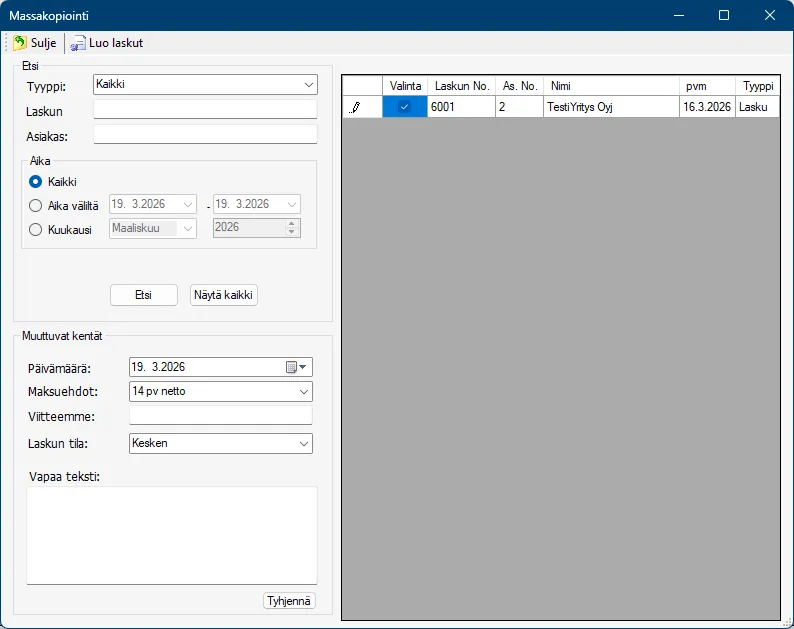
Laskujen kopiointi
Valikkopolku: Työkalut > Laskujen kopiointi
Laskuja voi kopioida useita kerralla. Muutettavia kenttiä ovat esimerkiksi päivämäärä, maksuehto, Viitteemme ja vapaa teksti.
Kaikille kopioitaville laskuille tulee samat muuttuvat kentät. Muut tiedot, kuten laskurivit, säilyvät alkuperäisinä.
Vaiheet:
- Etsi halutut laskut ja valitse ne.
- Hiiren oikealla painikkeella voit valita kaikki tai poistaa valinnat.
- Anna halutut arvot muuttuviin kenttiin.
- Paina
Luo laskut.
Tilausvahvistuksen teko laskuksi
Valikkopolku: Työkalut > Tee tilausvahvistuksesta lasku
Toiminto tekee tilausvahvistuksesta laskun uudella numerolla ja uudella päivämäärällä. Muut tiedot säilyvät samoina.
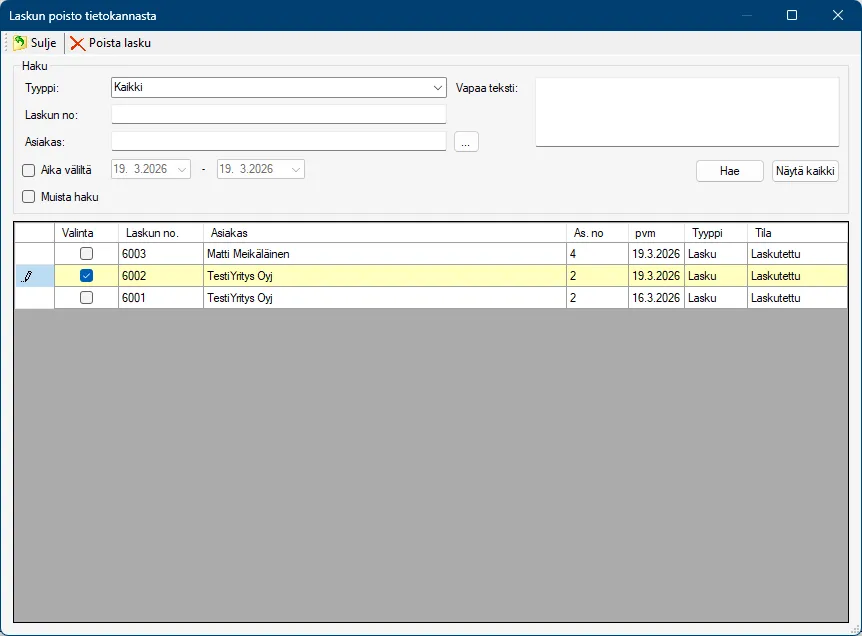
Laskun poisto
Valitse poistettavat laskut ja paina Poista. Toiminto poistaa kaikki valitut laskut tietokannasta.
Yleisimmät virhetilanteet
Huomio:
- Laskua ei voi tallentaa: tarkista, että laskun numero ei ole jo käytössä.
- Asiakasta ei löydy: tarkista asiakasrekisterin tiedot ja hakusana.
- Tuote ei tule riville koodilla: tarkista tuoterekisterin
Koodija kirjoitusasu.