
Tietokanta
Tällä sivulla kuvataan tietokannan hallinta Larpassa.
Ennen aloittamista
- Varmista, että kaikki käyttäjät ovat poistuneet Larppa-ohjelmasta.
- Tee varmuuskopio ennen tietokannan vaihtoa, palautusta tai tuontia.
- Varmista, että sinulla on kirjoitusoikeus tietokantakansioon.
Tietokannan asetukset
Valikkopolku: Työkalut > Tietokanta > Tietokannan asetukset
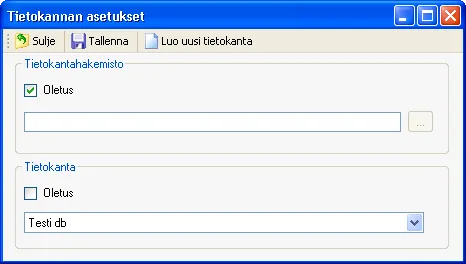
Kuva: Tietokannan asetukset.
Sijoita useat tietokannat samaan hakemistoon.
Valitse sekä Tietokantahakemisto- että Tietokanta-kohtaan Oletus, jolloin ohjelma käyttää tiedostoa Larppa3.db3 ohjelman hakemistosta (oletus C:\Program Files\Larppa 3\).
Vaihda aktiivinen tietokanta alasvetovalikosta, jos käytössä on useampi tietokanta.
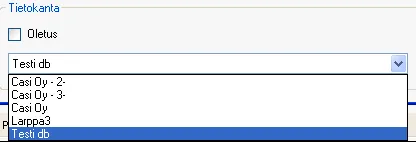
Kuva: Aktiivisen tietokannan valinta asetuksissa.
Vaihda tietokanta tarvittaessa myös ohjelman pääikkunan alasvetovalikosta.
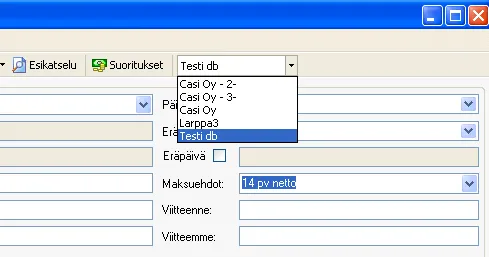
Kuva: Aktiivisen tietokannan valinta pääikkunassa.
Tuo vanha tietokanta (2.x)
Valikkopolku: Työkalut > Tietokanta > Tuo vanha tietokanta (2.x)
Tuonti vaiheittain:
- Valitse
Tuo vanha tietokanta (2.x). - Valitse tuotava vanha tietokanta.
- Vahvista tuonti.
Vanhan tietokannan tuonti tyhjentää uuden tietokannan kokonaan.
Tee varmuuskopio
Valikkopolku: Työkalut > Tietokanta > Tee varmuuskopio
Tee varmuuskopio vaiheittain:
- Valitse
Tee varmuuskopio. - Valitse tallennussijainti.
- Vahvista tallennus.
Palauta varmuuskopio
Valikkopolku: Työkalut > Tietokanta > Lataa varmuuskopio
Palauta varmuuskopio vaiheittain:
- Valitse
Lataa varmuuskopio. - Valitse palautettava varmuuskopiotiedosto.
- Vahvista palautus.
Huomio:
- Varmuuskopion jälkeen tehdyt muutokset häviävät.
Tyhjennä tuoterekisteri
Valikkopolku: Työkalut > Tietokanta > Tyhjennä tuoterekisteri
Tyhjennä tuoterekisteri valitsemalla valikosta Tyhjennä tuoterekisteri.
Tyhjennä asiakasrekisteri
Valikkopolku: Työkalut > Tietokanta > Tyhjennä asiakasrekisteri
Tyhjennä asiakasrekisteri valitsemalla valikosta Tyhjennä asiakasrekisteri.
Yleisimmät virhetilanteet
Huomio:
- Tietokantaa ei voi vaihtaa: tarkista, että tiedostot ovat samassa hakemistossa.
- Varmuuskopiota ei voi palauttaa: tarkista tiedoston käyttöoikeudet ja tiedoston eheys.
- Tuonnin jälkeen tiedot puuttuvat: varmista, että tuonti tehtiin oikeaan tietokantaan.